Videos einbetten
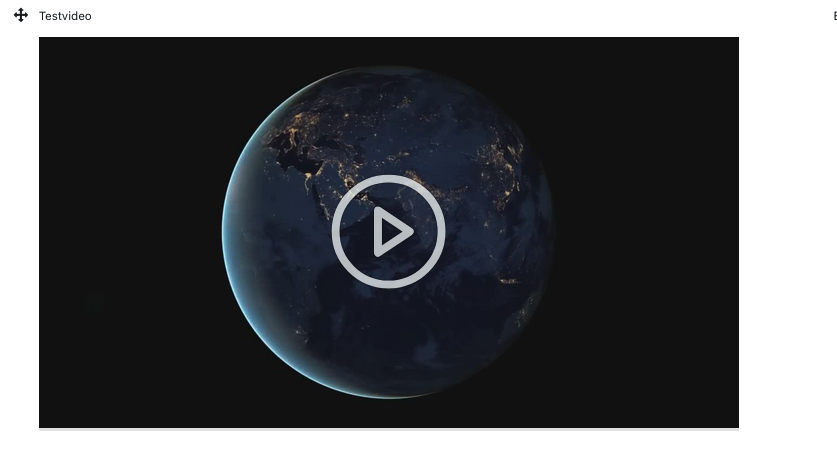
Um ein Video in eine Website einzubetten (so dass ein Vorschaubild des Videos angezeigt wird und der Videoplayer in der Website abgespielt wird) nutzen Sie bitte den Einbettungscode.
Einbettungslink kopieren
Unter "Meine Videos" klicken Sie auf das Video, das Sie einbetten möchten. Sie sind jetzt auf der Seite "Videodetails". Hier sehen Sie den Button "Teilen".
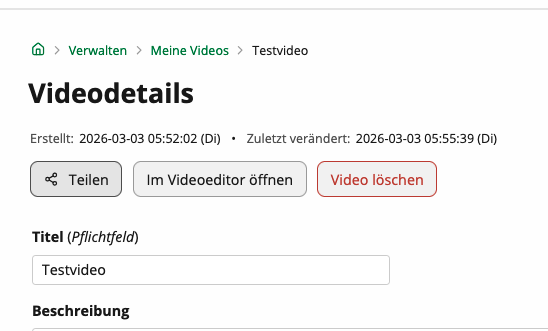
Wenn Sie auf diesen Button klicken, erscheint ein Kontextmenü mit zwei Tabs:
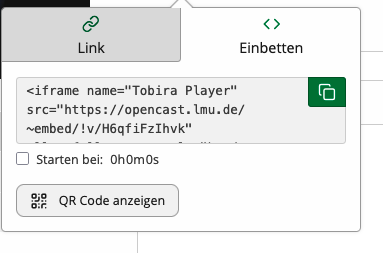
- Link: Ein Link zur Videoseite. Sie können diesen Link auf jeder Website verlinken. Ein Klick auf diesen Link führt auf die Videoseite auf https://opencast.lmu.de/.
- Einbetten: Hier erhalten Sie den Einbettungscode, der das Video mit Vorschaubild und Player direkt in eine Seite einbettet. Um den Einbettungslink zu erhalten, klicken Sie auf den grünen Button rechts.
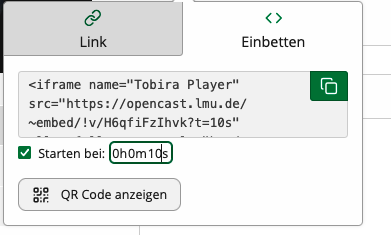
Sie können hier auch (bei Bedarf) auswählen, ob das Video an einer bestimmten Stelle startet, wenn Sie den entsprechenden Zeitcode eingeben bei "Starten bei".
Den Einbettungscode können Sie in alle Websiten (z.B. Moodle, First Spirit) einbinden.
Einbettung von Videos in FirstSpirit
Wie die Einbettung in FirstSpirit funktioniert, erfahren Sie in der Dokumentation für FirstSpirit.
Einbettung von Videos in Moodle
- Kopieren Sie den Einbettungscode.
- Gehen Sie in Ihrem Moodle-Kurs zu der Stelle, in der Sie das Video einbetten wollen.
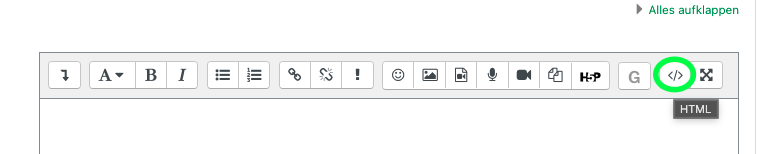
- Klicken Sie im Editor auf den HTML Button, der Zugriff auf den HTML-Editor erlaubt.
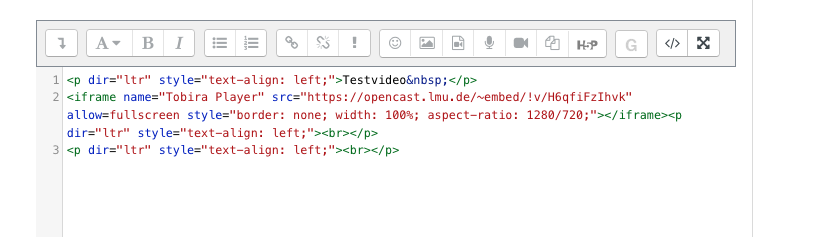
- Gehen Sie zu der Stelle im Text, an der Sie das Video einbetten wollen und fügen Sie den Einbettungscode dort ein:
- Speichern Sie die Änderungen.
- Sie sehen nun das eingebettete Video.