Opencast Studio
Achtung
Aufzeichnung mit Safari kann bei längeren Aufzeichnungen zu Problemen führen. Chrome ist aktuell der empfohlene Browser.
Opencast Studio ist ein einfaches Aufnahme-Tool, mit dem man direkt im Browser Videos erstellen kann – ähnlich wie bei OBS, aber deutlich schlanker. Es eignet sich besonders für Vorlesungsaufnahmen, Präsentationen oder kurze Erklärvideos.
Vorteil von Opencast Studio:
- Browserbasiert → läuft direkt in Chrome/Firefox, keine Installation.
- Einfache Oberfläche → Schritt-für-Schritt (Videoquelle → Audio → Aufnahme → Schneiden → Speichern).
- Quellen: Display, Kamera, oder beides gleichzeitig durch Browser.
- Integriertes, eingebautes Schneiden
Schritt 1: Videoquelle wählen
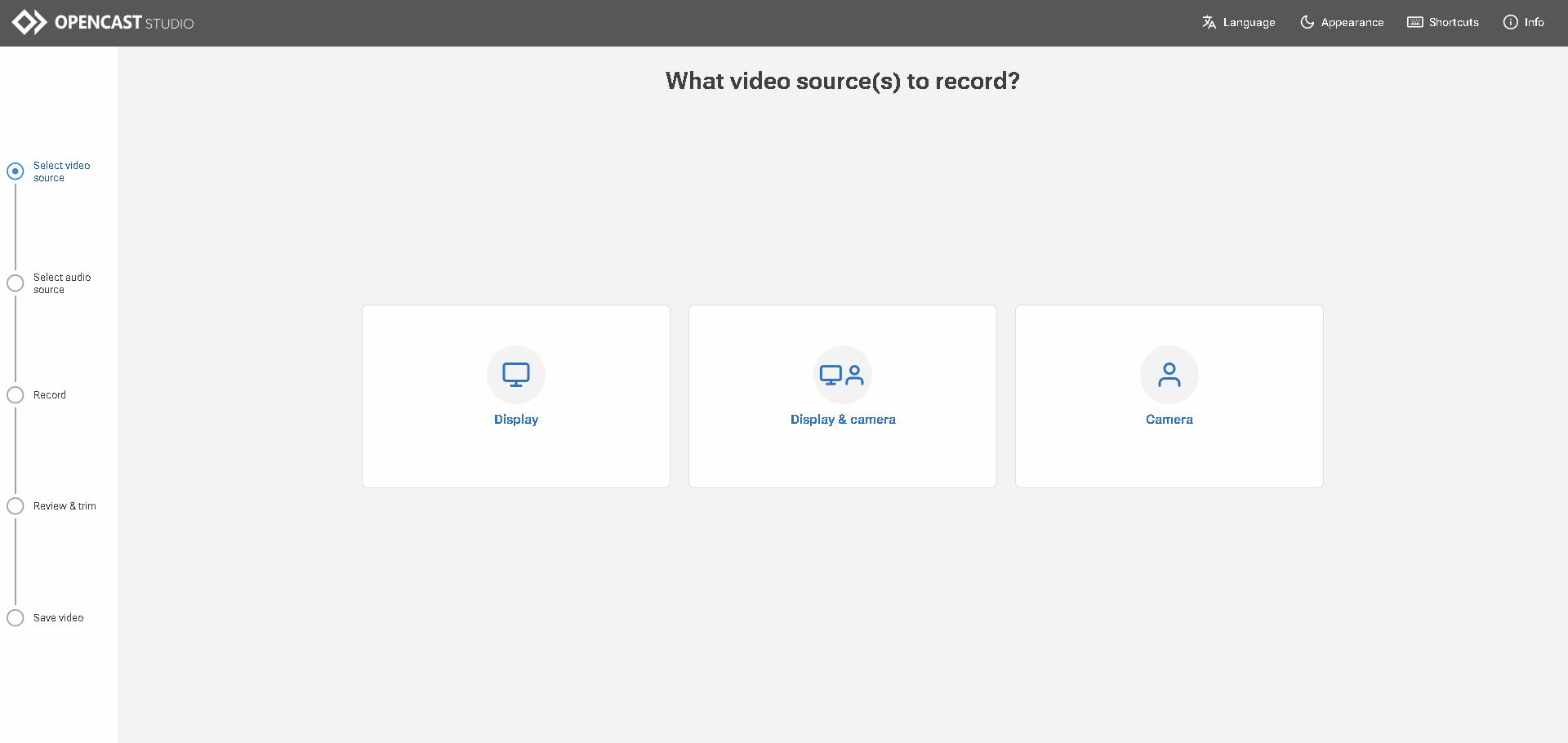
Im Startfenster stehen drei Optionen zur Verfügung:
- Display – zeichnet nur den Bildschirm auf, ideal für Folien oder Software-Demos.
- Display & Camera – kombiniert Bildschirmaufnahme und Kamerabild, sodass man gleichzeitig Präsentation und Vortragende sieht.
- Camera – zeichnet nur die Kamera auf, z. B. für reine Sprecher-Videos.
Display
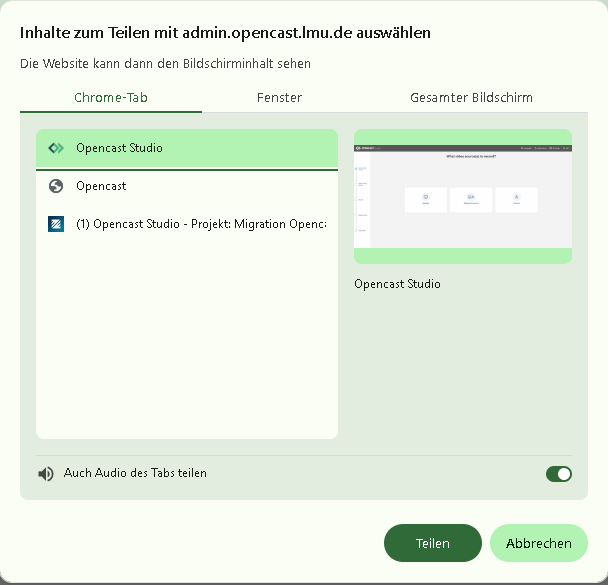
Damit Opencast Studio den Bildschirm oder ein Fenster aufnehmen kann, öffnet sich ein Auswahlfenster des Browsers. Hier kann man festlegen, was geteilt werden soll:
- Chrome-Tab – es wird nur ein bestimmter Browser-Tab aufgenommen.
- Fenster – es wird nur ein einzelnes Programmfenster geteilt.
- Gesamter Bildschirm – die komplette Anzeige des Monitors wird aufgenommen.
- „Auch Audio des Tabs teilen“ – nützlich, wenn man z. B. den Ton eines Videos im Tab mitschneiden will.
Der Auswahl-Dialog zur Bildschirmfreigabe ist browserabhängig und kann je nach verwendetem Browser unterschiedlich aussehen.
Display und Kamera
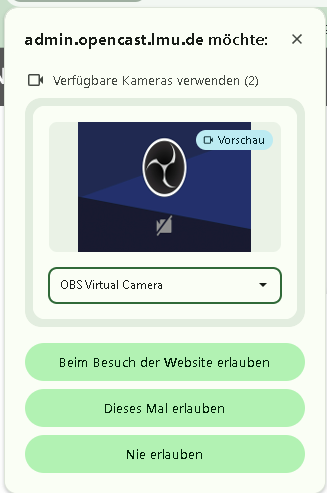
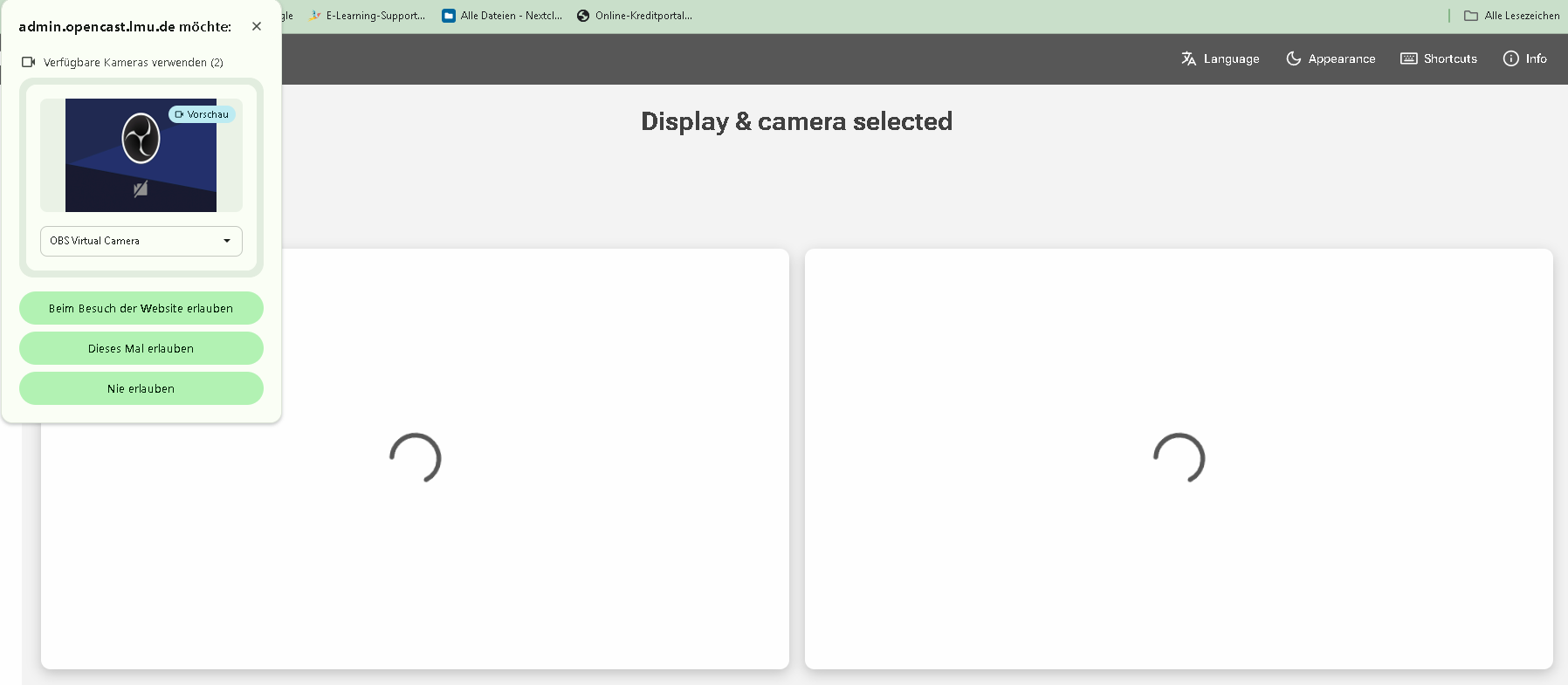
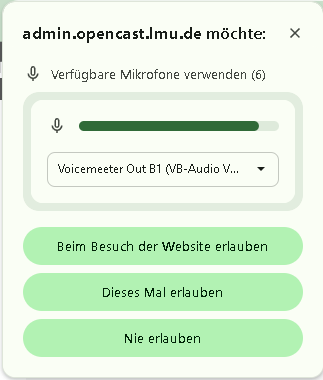
Wenn man in Opencast Studio die Kamera oder Display & Camera auswählt, fragt der Browser nach einer Erlaubnis:
- Ob die Website (hier: opencast.lmu.de) die Kamera verwenden darf.
- Man sieht eine Vorschau und kann im Dropdown die gewünschte Kamera auswählen (z. B. integrierte Webcam, externe Kamera, oder wie im Beispiel die
OBS Virtual Camera). (Über die OBS Virtual Camera können vorbereitete Kamera-Setups aus OBS (z. B. mit Hintergrund oder mehreren Quellen) direkt in Opencast Studio genutzt werden.)
Die Seite reagiert erst dann richtig, wenn man im Browser-Dialog auf „Erlauben“ klickt.
Ansonsten:
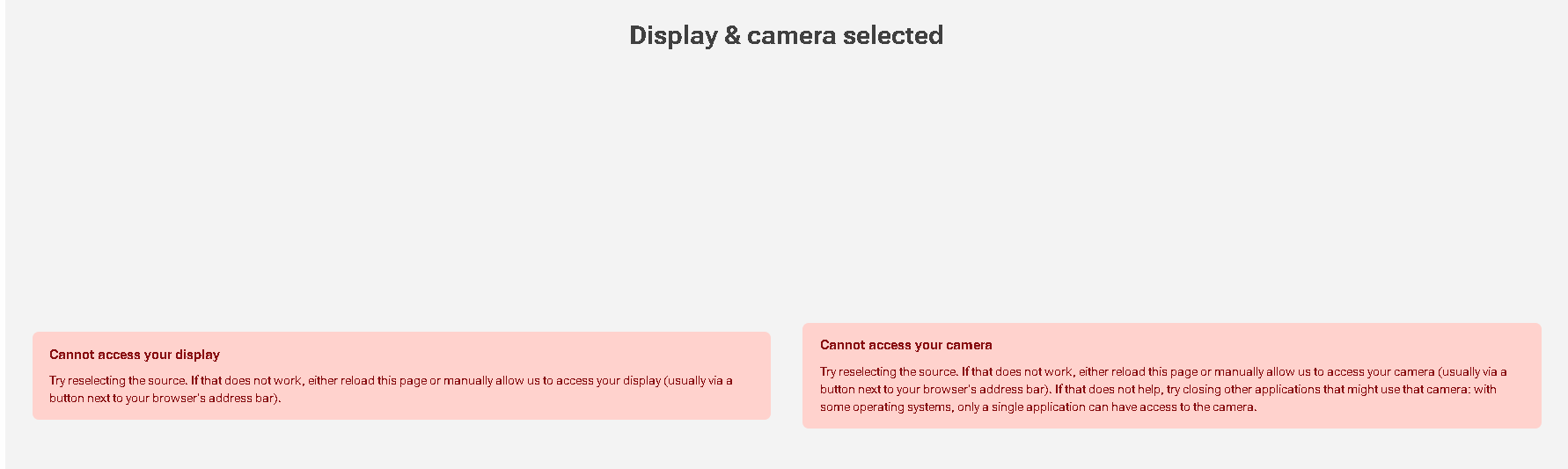
Wenn man nur die Kamera als Quelle auswählt, öffnet der Browser ebenfalls den Freigabe-Dialog.
In diesem Schritt hat man Display & Camera gewählt, deswegen erscheinen zwei Vorschaufenster:
- Links → der geteilte Bildschirm (hier im Beispiel mit typischem „Spiegel-Effekt“ durch Bildschirmfreigabe).
- Rechts → das Kamerabild (in deinem Fall über die OBS Virtual Camera).
- Reselect source(s) → zurück, um die Videoquellen neu auszuwählen.
- Next → weiter zum nächsten Schritt (Audioquelle auswählen).
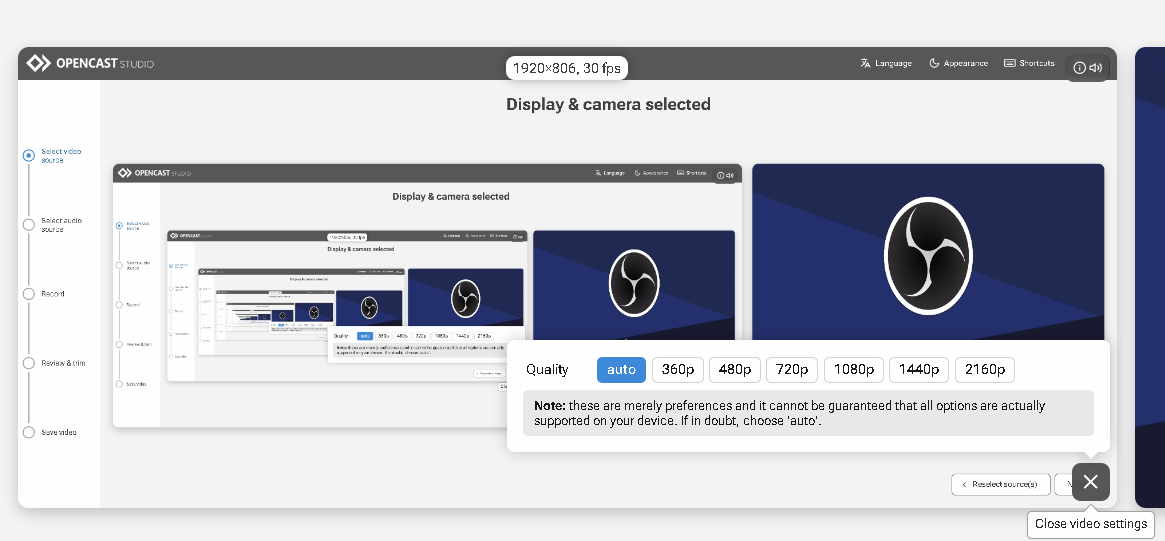
- Auto (empfohlen, passt sich automatisch an Gerät an)
- Manuell: 360p, 480p, 720p, 1080p, 1440p, 2160p
- Microphone → Ton wird aufgenommen.
Hier öffnet der Browser erneut ein Freigabefenster und fragt, ob das Mikrofon genutzt werden darf. - Without audio → Aufnahme ohne Ton.
- Klick auf den Button startet die Aufnahme.
- Während der Aufnahme läuft der Timer hoch.
- Zum Beenden klickst du auf Stop recording.
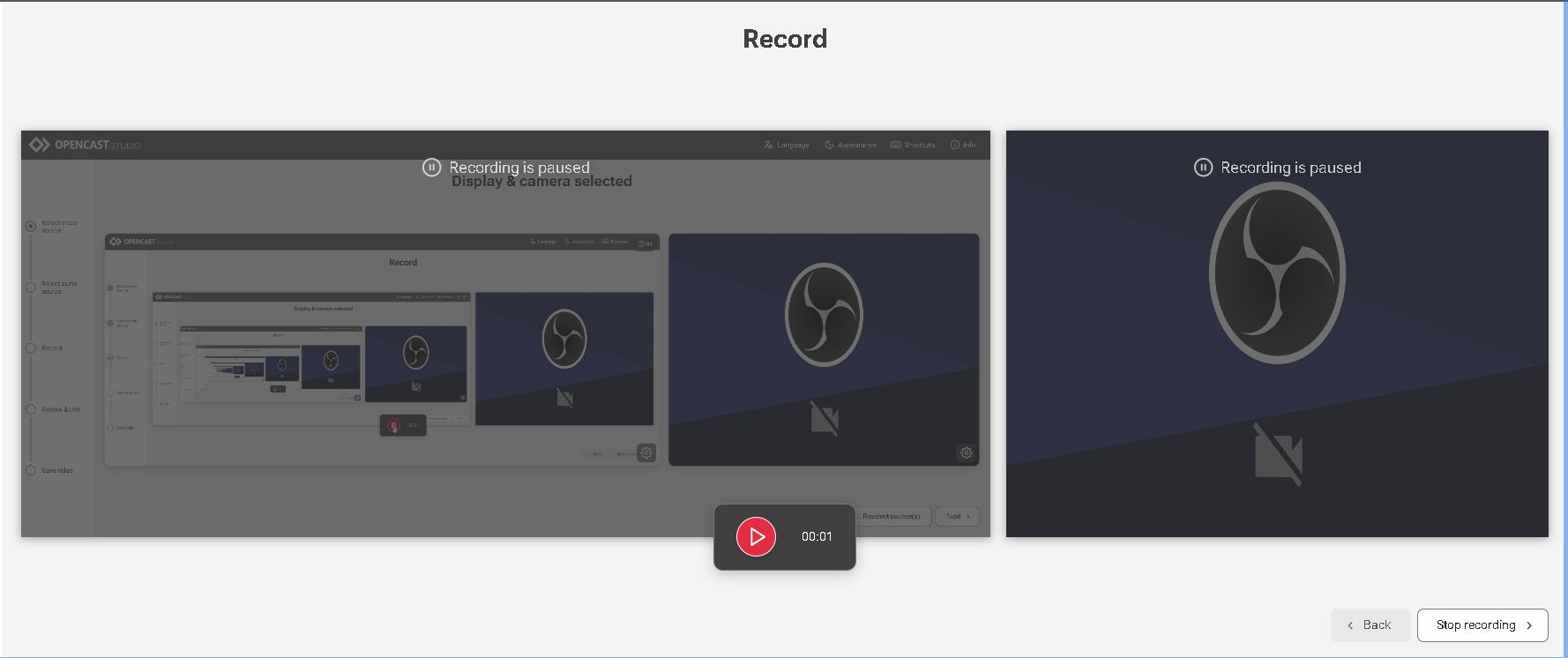
- Wenn man die Aufnahme pausiert, passiert Folgendes:
- Im Bild steht oben „Recording is paused“.
- Das Fenster friert ein → nichts bewegt sich mehr in der Vorschau.
- Der rote Button in der Mitte ändert sich zu einem Play-Symbol, mit dem man die Aufnahme fortsetzen kann.
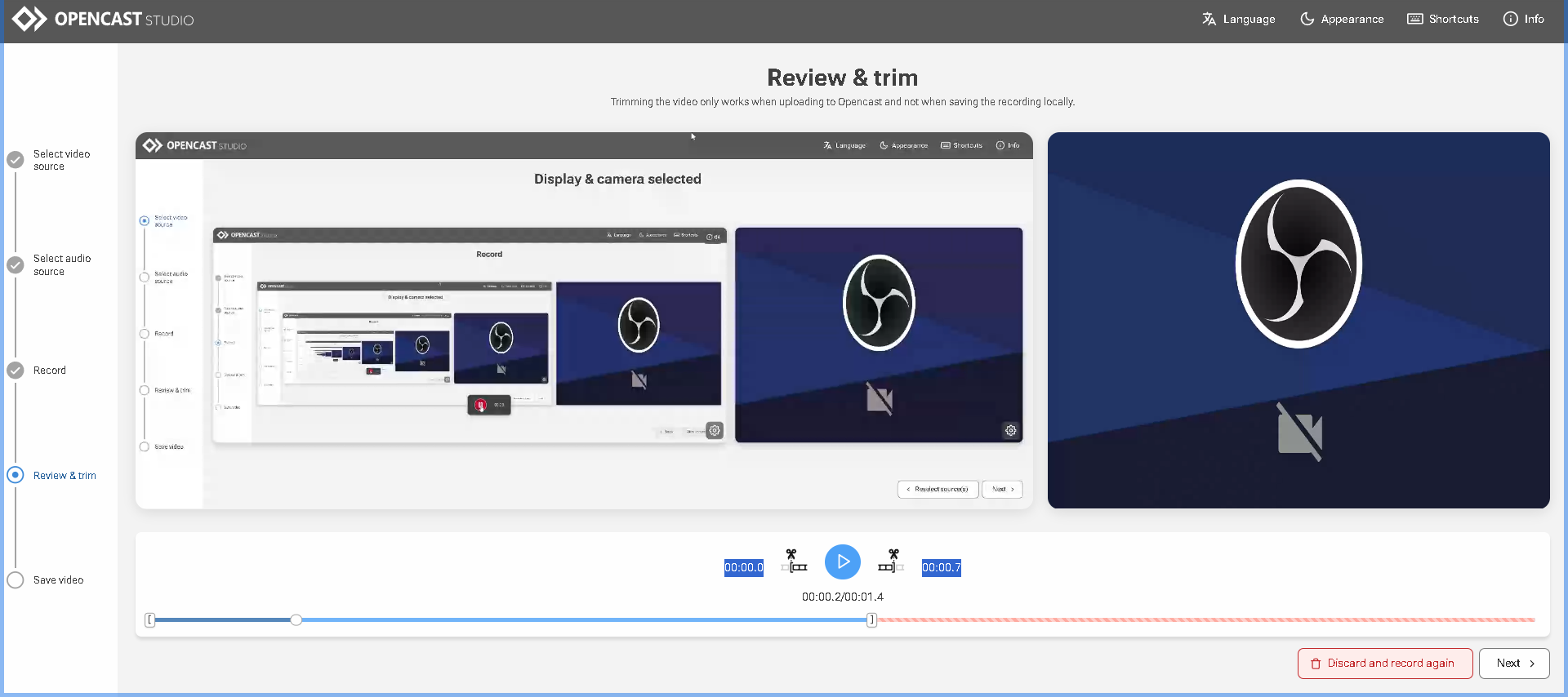
- Den Anfang und das Ende kürzen:
- Mit den blauen Markern unten kannst du Start- und Endpunkt verschieben.
- Der rote Bereich wird herausgeschnitten.
- Rundes Symbol (Kreis mit Pfeil) → zeigt die aktuelle Abspielposition (Vorschau).
- Klammer-Symbole → markieren den Start- und Endpunkt.
- Alles zwischen den Klammern bleibt im Video.
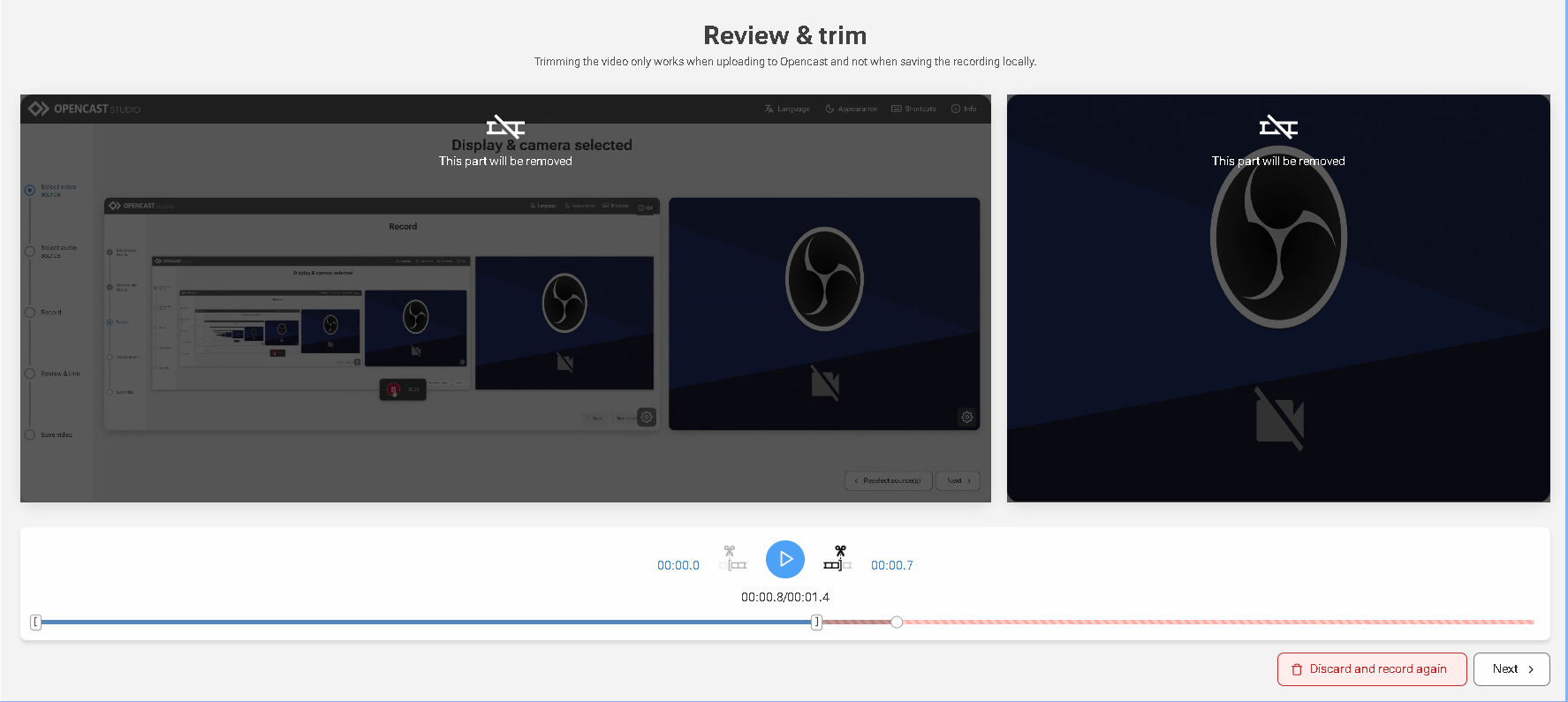
- Alles außerhalb (rot markiert) wird beim Upload nach Opencast entfernt.
- „This part will be removed“, dieser Teil der Aufnahme wird nicht gespeichert.
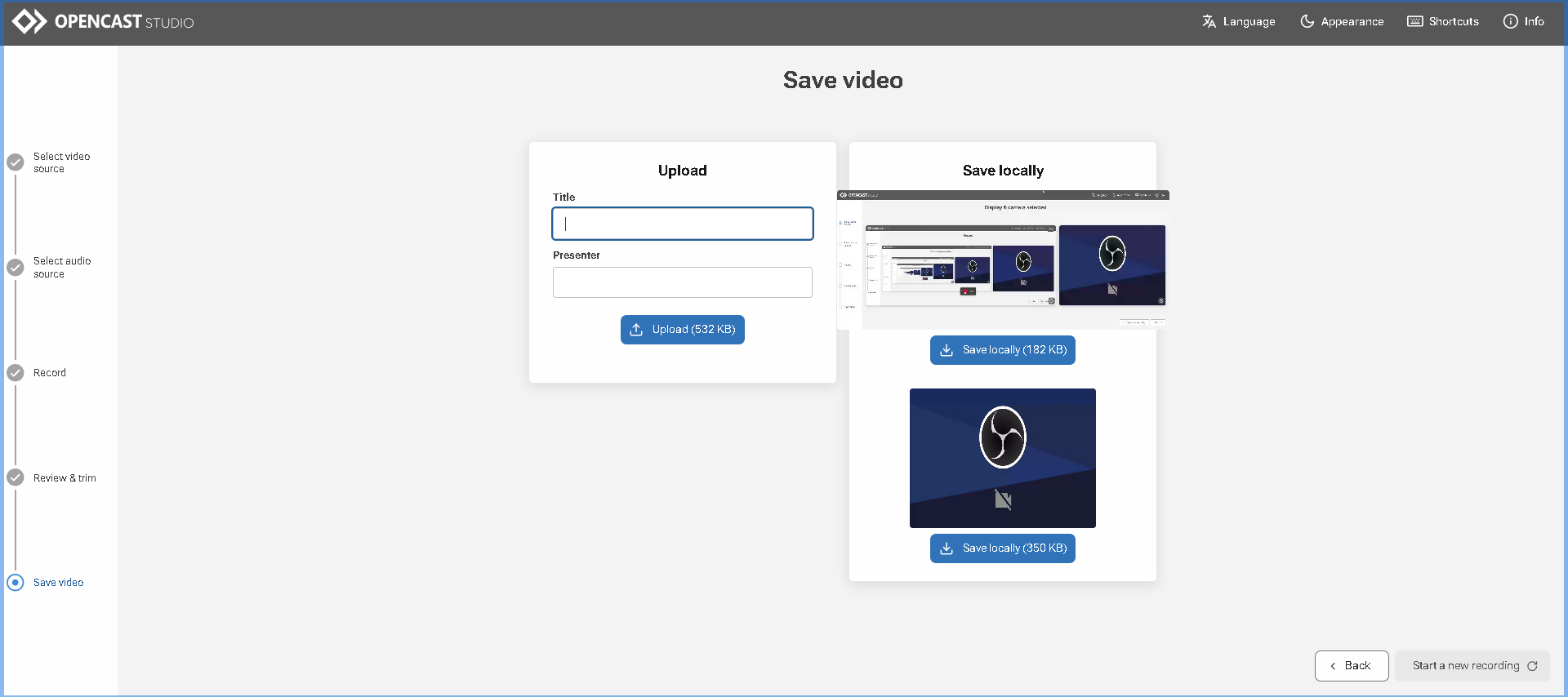
- Upload (links)
- Titel und Name des Presenters eingeben.
- Mit Klick auf Upload wird das Video direkt in Opencast hochgeladen.
- Save locally (rechts)
- Video wird als Datei auf deinem PC gespeichert.
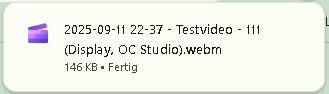
- Datum und Uhrzeit der Aufnahme (z. B. 2025-09-11 22-37)
- Den eingegebenen Titel (z. B. Testvideo)
- Den Presenter-Namen (hier: 111)
- Den Hinweis, welche Quelle aufgenommen wurde (z. B. Display, OC Studio)
Unten gibt es zwei Buttons:
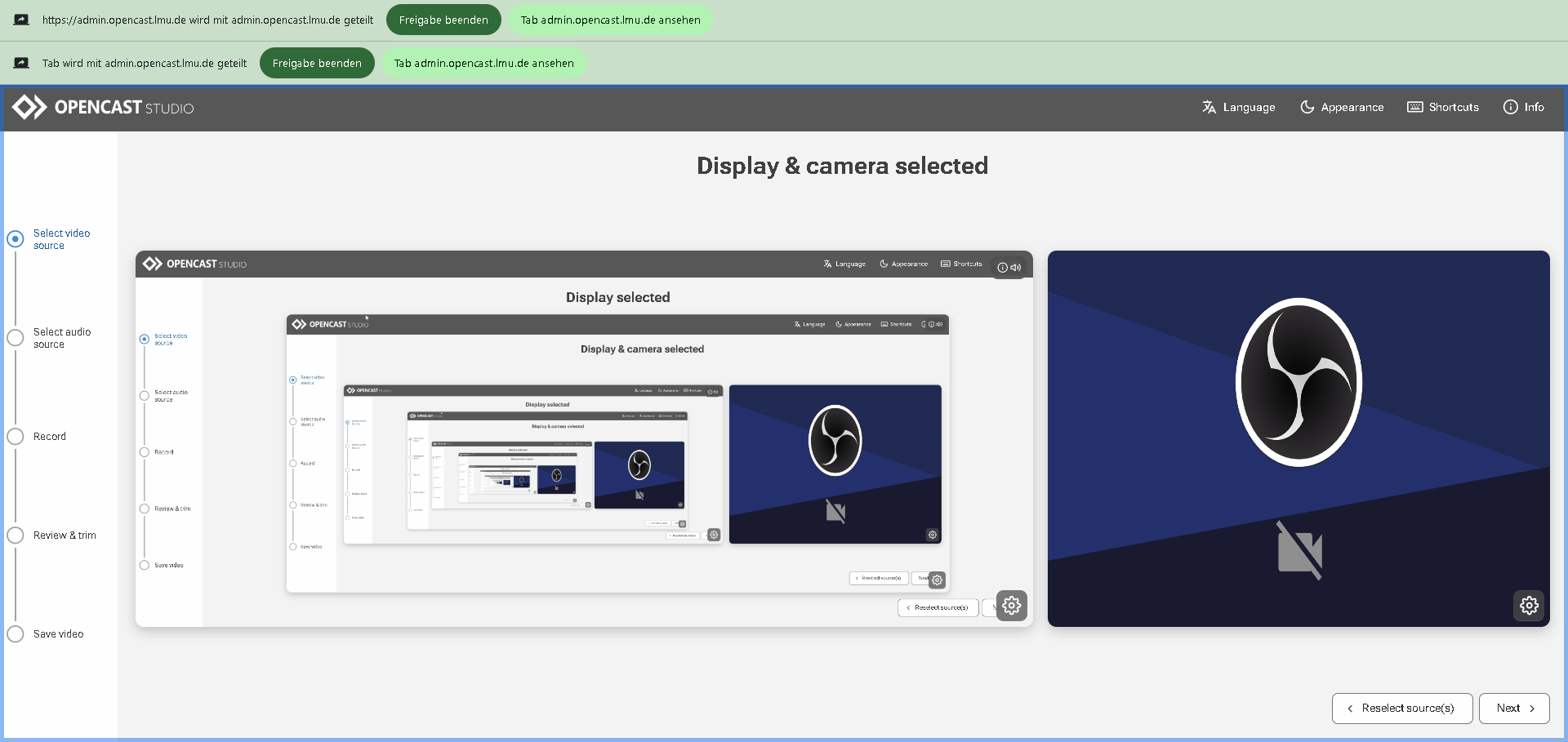
Während der Tab-Freigabe blendet Chrome oben in allen Tabs eine Leiste ein („Tab wird geteilt“) mit den Buttons „Freigabe beenden“ und „Stattdessen diesen Tab teilen“. Man kann darüber von jedem Tab aus die Freigabe stoppen oder den geteilten Tab umschalten – man muss nicht zum Studio-Tab zurückwechseln.

Beim gesamten Bildschirm teilen und Fenster teilen: Hinweis-Leiste unten im Bildschirm (systemweit sichtbar, unabhängig vom Browser-Tab).

In der Vorschau von Opencast Studio sieht man oben die aktuelle Auflösung und Bildrate (z. B. 1920×806, 30 fps).
Rechts unten im Zahnrad-Menü kann man die Videoqualität einstellen:
Info
Nicht jede Auflösung wird von jedem Gerät oder jeder Kamera unterstützt. Falls Probleme auftreten → „Auto“ auswählen.
Immer wenn man eine neue Videoquelle auswählt oder die Auflösungseinstellungen ändert, fragt der Browser erneut nach einer Freigabe-Erlaubnis.
Schritt 2: Audioquelle auswählen
Es gibt zwei Optionen:
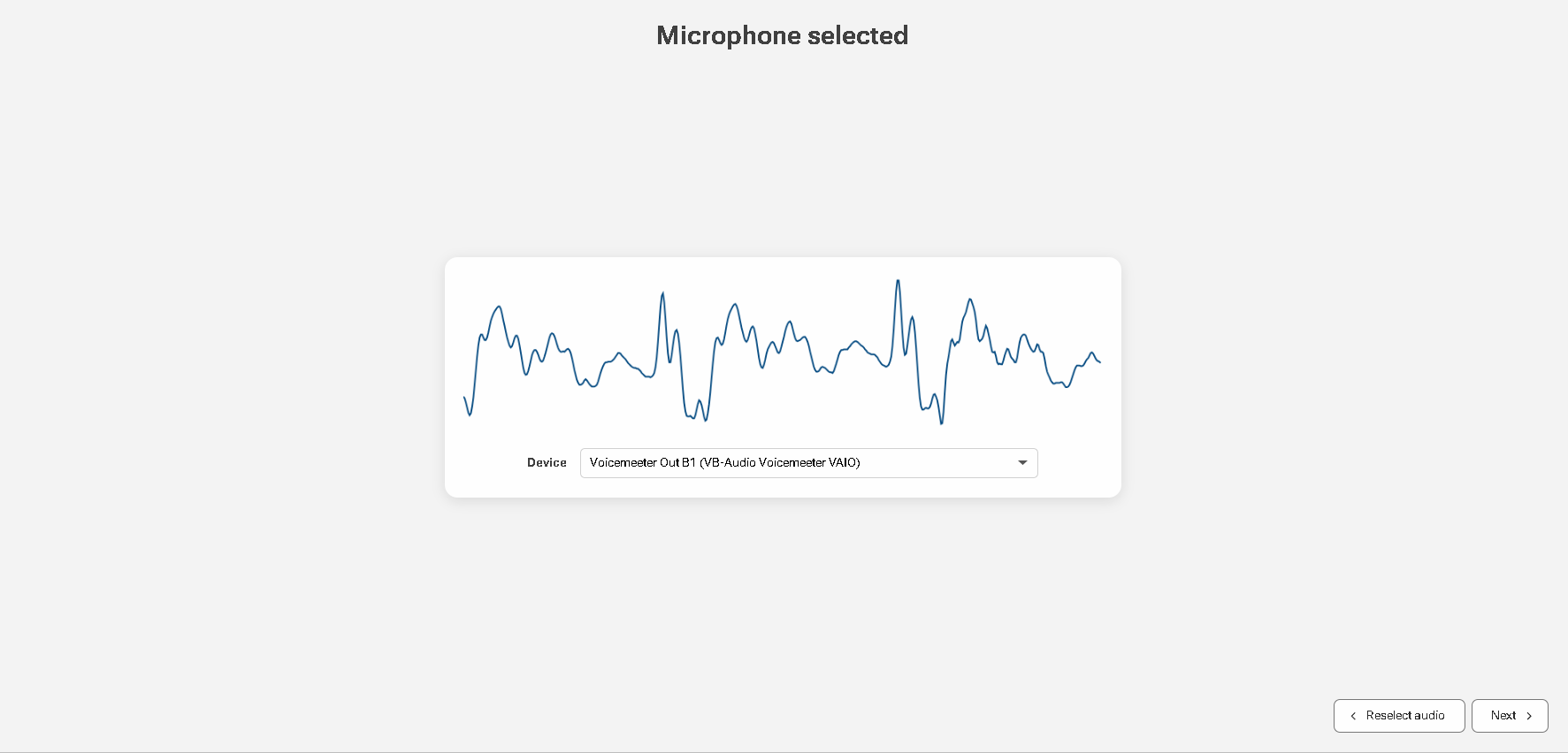
Nachdem man ein Mikrofon ausgewählt hat, zeigt Opencast Studio eine Live-Wellenform, die den Tonpegel anzeigt, Man sieht sofort, ob die Audioaufnahme funktioniert, bevor die eigentliche Aufnahme startet:
Schritt 3: Aufnahme starten
Das Record-Fenster sieht fast gleich aus wie die Vorschau zuvor
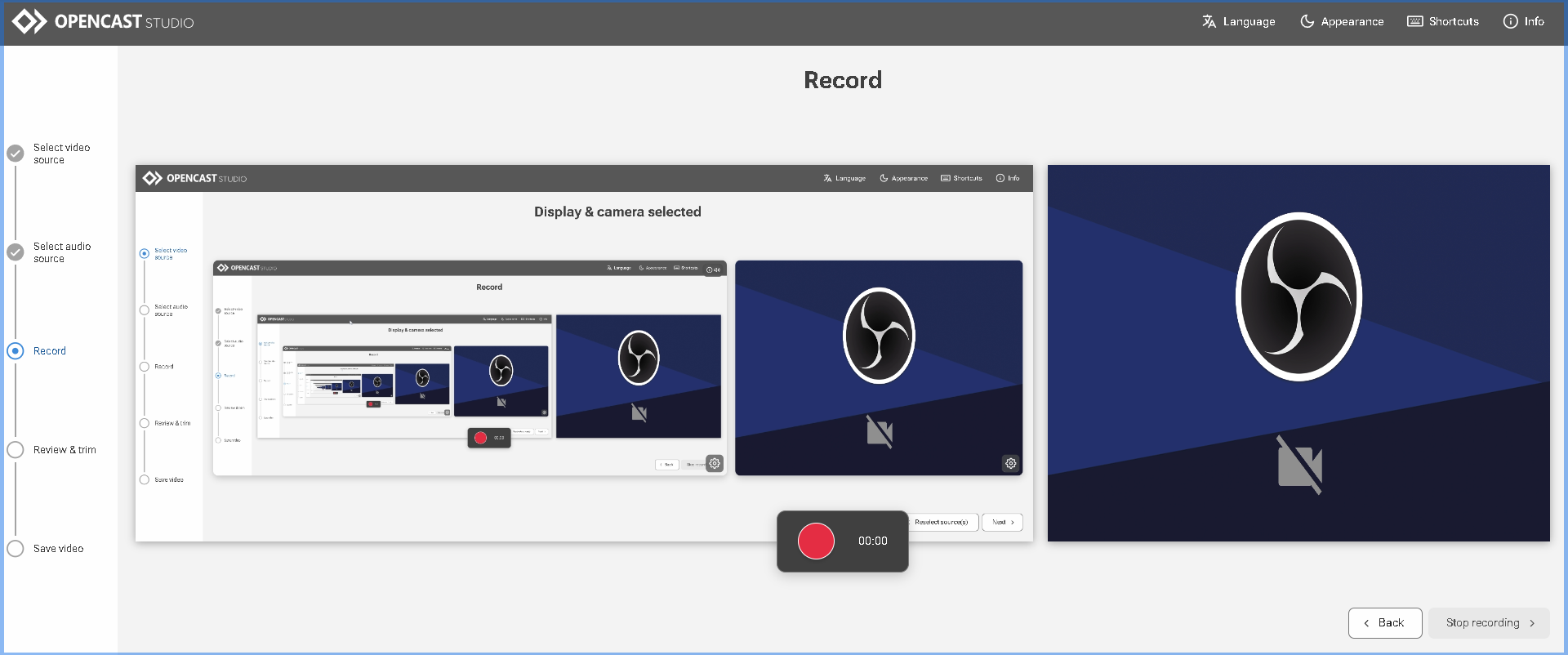
Unten Mitte → ein roter Button mit Timer.
Schritt 4: Aufnahme prüfen und schneiden
Deine Aufnahme anschauen (Vorschau).

Wenn das runde Vorschau-Symbol (Play-Position) im roten Bereich steht, zeigt Studio im Bild an:
Schritt 5: Video speichern oder hochladen
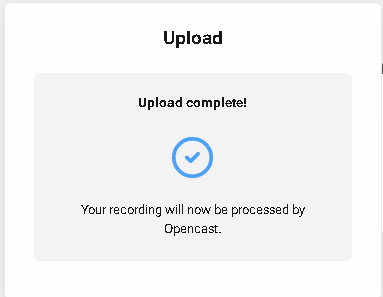
Upload erfolgreich:
locally saved: (Display plus Kameraaufnahme/Nur Videoaufnahme)
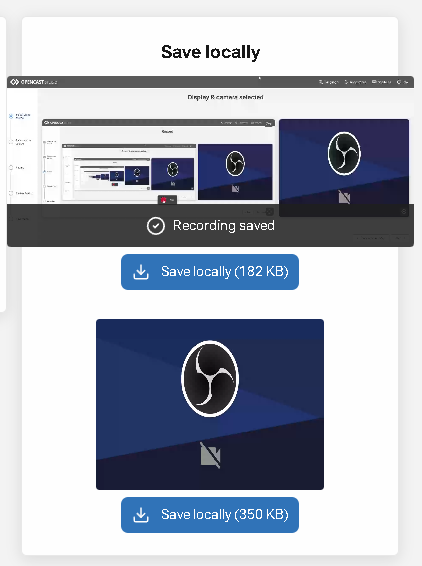
Wenn du das Video lokal speicherstlädt der Browser automatisch eine .webm-Datei herunter.
Der Dateiname enthält: